nmk
Лекція №7 (2 години). Оптимізація графіки та продуктивність верстки.
План лекції
- Важливість оптимізації продуктивності (Web Performance).
- Формати веб-графіки: Растр vs Вектор.
- Сучасні формати зображень (WebP, AVIF).
- Оптимізація SVG-графіки.
- Адаптивні зображення: елемент
<picture>та атрибутsrcset. - Ліниве завантаження (Lazy Loading).
- Оптимізація CSS: критичний шлях рендерингу (Critical Rendering Path).
- Lorem ipsum в графіці.
Перелік умовних скорочень
- SVG (Scalable Vector Graphics) — масштабована векторна графіка.
- JPEG (Joint Photographic Experts Group) — популярний формат стиснення растрових зображень (з втратами).
- PNG (Portable Network Graphics) — формат стиснення растрових зображень без втрат якості (підтримує прозорість).
- GIF (Graphics Interchange Format) — формат графічного обміну (історичний формат для анімацій).
- LCP (Largest Contentful Paint) — метрика Core Web Vitals, час відмальовки найбільшого елемента контенту.
- CLS (Cumulative Layout Shift) — метрика Core Web Vitals, ступінь зсуву макета під час завантаження.
- CSSOM (CSS Object Model) — об’єктна модель CSS.
- DOM (Document Object Model) — об’єктна модель документа.
Вступ
Згідно з дослідженнями Google, якщо час завантаження мобільної сторінки збільшується з 1 до 3 секунд, ймовірність того, що користувач залишить сайт (bounce rate), зростає на 32%. Якщо до 5 секунд — на 90%. Сучасні користувачі не люблять чекати.
Окрім того, продуктивність сайту є одним із ключових факторів ранжування в пошукових системах. У 2021 році Google офіційно впровадив метрики Web Vitals (здоров’я сайту) як сигнал для SEO.
Найважчими елементами будь-якої веб-сторінки зазвичай є зображення (вони можуть складати до 60-70% ваги всієї сторінки). Тому правильна робота з графікою — це перший і найважливіший крок до створення швидкого сайту без “гальм”. Окрім графіки, критично важливо розуміти, як браузер читає HTML і CSS, щоб не блокувати відмальовку першого екрану (First Paint).
Мета цієї лекції — розібратися з сучасними форматами графіки, способами її доставки та основами продуктивності на етапі верстки.
1. Формати веб-графіки: Растр vs Вектор
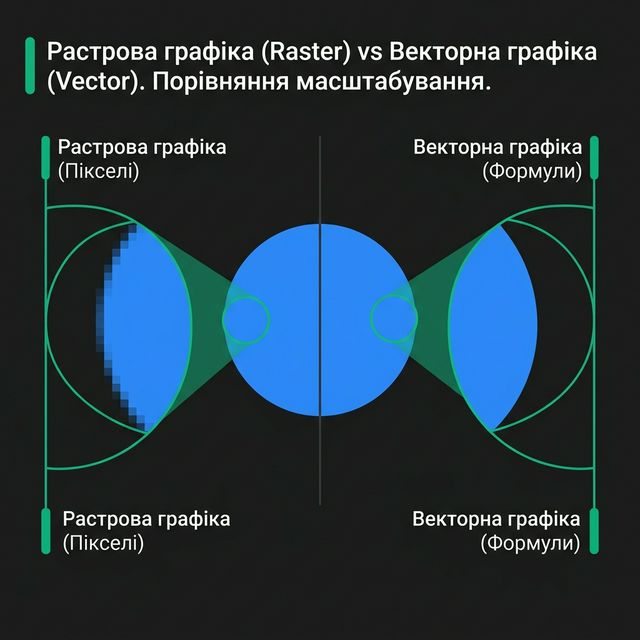
Вся графіка в інтернеті поділяється на дві принципові категорії, які мають різні сфери застосування:
Растрова графіка:
-
Будується з пікселів (крапок), що утворюють сітку.
- Зі збільшенням розміру (масштабуванням) втрачає якість — з’являються “квадратики” (пікселізація) і розмитість.
- Формати: JPEG, PNG, GIF, WebP, AVIF.
- Використання: Фотографії, складні ілюстрації з градієнтами та тінями.
Векторна графіка:
- Будується за допомогою математичних формул (координати точок, криві Безьє, багатокутники).
- Масштабується нескінченно без жодної втрати якості. Одна й та сама іконка може важити 2 Кб як на екрані годинника, так і на білборді.
- Формат у вебі єдиний: SVG.
- Використання: Логотипи, іконки інтерфейсу, прості векторні ілюстрації, графіки. Ніколи не використовуйте для фотографій (це неможливо або призведе до астрономічного розміру файлу).
2. Сучасні растрові формати (WebP, AVIF)
Два історичних “кити” веб-графіки тривалий час домінували в Інтернеті:
- JPEG (.jpg): Найкраще підходить для фотогалерей. Використовує стиснення з втратами (відкидає частину кольорової інформації, яку не фіксує людське око).
- PNG (.png): Використовує стиснення без втрат, але його головна фішка — підтримка “альфа-каналу” (прозорості). Файли виходять значно важчими за JPEG на складних картинках.
Сьогодні ці формати вважаються “застарілими” з точки зору продуктивності. На їх зміну прийшли формати нового покоління:
- WebP (.webp): Розроблений Google. Забезпечує стиснення на 25-35% краще за JPEG при ідентичній візуальній якості. Підтримує і прозорість (як PNG), і анімацію (як GIF). Сьогодні WebP вважається де-факто стандартом веб-розробки.
- AVIF (.avif): Найсучасніший формат (заснований на відеокодеку AV1). Він забезпечує ще краще стиснення, ніж WebP (в середньому на 20% легше за WebP і до 50% легше за JPEG). Основний недолік — повільне кодування та підтримка старими браузерами.
Що таке системи збірки (Build Tools) та навіщо вони потрібні?
Сучасна веб-розробка розділена на два основні етапи: розробка (Development) та публікація (Production).
Під час розробки ви пишете код так, щоб він був зручним для людини: розбиваєте на багато файлів, додаєте коментарі, використовуєте зрозумілі назви змінних. Але для браузера такий “людський” код є надлишковим і повільним.
Системи збірки (наприклад, Vite, Webpack, Parcel) — це інструменти, які автоматично трансформують ваш робочий код у фінальну, максимально оптимізовану версію для кінцевого користувача.
Основні завдання систем збірки:
- Image Optimization: Автоматичне стиснення зображень та їх конвертація у WebP/AVIF без втручання розробника.
- Minification: Видалення всіх зайвих символів (пробілів, коментарів) для зменшення ваги файлів.
- Bundling & Concatenation: Об’єднання багатьох дрібних CSS/JS файлів у один (або декілька) бандлів для мінімізації кількості HTTP-запитів.
- Hot Module Replacement (HMR): Миттєве відображення змін у браузері при збереженні файлу, що значно прискорює написання коду.
Для навчальних проектів на першому курсі найкращим вибором є Vite. Він дозволяє зосередитися на верстці, автоматично виконуючи всю “брудну” роботу з оптимізації за лаштунками.
3. Оптимізація SVG-графіки
SVG — це XML-документ. За лаштунками векторна картинка є просто текстовим кодом, який схожий на HTML:
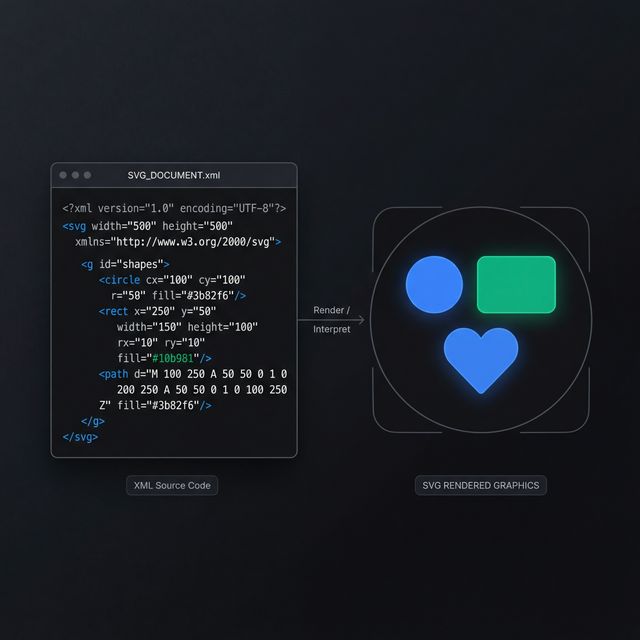
<!-- 1. Коло (Circle) -->
<svg width="60" height="60">
  <circle cx="30" cy="30" r="25" fill="#3b82f6" />
</svg>

<!-- 2. Прямокутник (Rectangle) -->
<svg width="100" height="60">
  <rect width="100" height="60" rx="10" fill="#10b981" />
</svg>

<!-- 3. Лінія (Line) -->
<svg width="100" height="60">
  <line x1="0" y1="0" x2="100" y2="60" stroke="#f59e0b" stroke-width="5" />
</svg>

<!-- 4. Текст (Text) -->
<svg width="150" height="60">
  <text x="10" y="40" font-family="Arial" font-size="30" fill="white">SVG Text</text>
</svg>

<!-- 5. Складний шлях (Path) - так будуються іконки -->
<svg width="60" height="60" viewBox="0 0 24 24" fill="none" stroke="red" stroke-width="2">
  <path d="M12 21.35l-1.45-1.32C5.4 15.36 2 12.28 2 8.5 2 5.42 4.42 3 7.5 3c1.74 0 3.41.81 4.5 2.09C13.09 3.81 14.76 3 16.5 3 19.58 3 22 5.42 22 8.5c0 3.78-3.4 6.86-8.55 11.54L12 21.35z" />
</svg>
Оскільки це текст, у нього є унікальні переваги:
- Стилізація через CSS: Ви можете змінювати колір SVG-іконки при наведенні миші (
:hover), використовуючи звичайні CSS властивостіfill(колір заливки) таstroke(колір лінії). - Анімація: SVG можна анімувати як через CSS (плавне обертання або зміна кольору), так і складніше за допомогою JavaScript.
Правила оптимізації SVG:
- Експорт із графічних редакторів (Figma/Illustrator) часто додає багато сміття до коду SVG (коментарі, пусті групи
<g>, зайві метадані програми). - Обов’язково пропускайте SVG через оптимізатори (наприклад, SVGO або веб-сервіс SVGOMG). Це може зменшити вагу іконки на 50-70%.
- Для набору дрібних іконок використовуйте векторні спрайти (SVG Sprite).
4. Адаптивні зображення: елемент <picture> та атрибут srcset
Якщо у вас на сайті великий банер “Герой”, на моніторі комп’ютера (ширина понад 1920px) вам потрібна картинка розміром 2-3 Мегабайти. Якщо користувач зайде з iPhone SE (ширина 375px), відправляти йому таку важку картинку — це “вбивство” його мобільного трафіку та заряду батареї (картинку все одно буде стиснуто стилем max-width: 100%).
Одразу кілька картинок різного розміру дає нам атрибут srcset у тегу <img>:
<img
  src="hero-small.jpg"
  srcset="hero-small.jpg 400w, hero-medium.jpg 800w, hero-large.jpg 1600w"
  sizes="(max-width: 600px) 400px, (max-width: 1200px) 800px, 1600px"
  alt="Опис картинки"
/>
Тут ми розповідаємо браузеру: “Ось тобі три картинки різної ширини (400, 800 і 1600 пікселів). Самостійно визнач розмір екрану і завантаж лише ту НАЙМЕНШУ, якої буде достатньо для чіткого відображення”.
Елемент <picture>: Підміна формату (Art Direction або Фоллбеки)
Якщо ж потрібно відобразити сучасний .avif для нових браузерів і .webp або .jpeg для застарілих (браузер завантажить перший формат який підтримує).
<picture>
  <!-- Якщо браузер підтримує AVIF - беремо це -->
  <source type="image/avif" srcset="photo.avif" />
  <!-- Якщо ні, але підтримує WebP - берем це -->
  <source type="image/webp" srcset="photo.webp" />
  <!-- Ні те, ні інше: беремо класичний JPEG як запасний варіант (fallback) -->
  <img src="photo.jpg" alt="Красива фотографія" />
</picture>
5. Ліниве завантаження (Lazy Loading)
Якщо на сторінці 20 великих зображень товарів, користувачу не обов’язково завантажувати їх усі відразу, особливо якщо 18 з них знаходяться нижче лінії екрану і до них ще треба доскролити.
Ліниве завантаження (Lazy Loading) відкладає завантаження невидимих у порті перегляду зображень до моменту, поки користувач не прокрутить сторінку до них. Це кардинально зменшує час першого завантаження сайту.
Раніше це робилося за допомогою складних JavaScript бібліотек (або Intersection Observer API). Зараз ми маємо вбудований у стандарти HTML атрибут loading="lazy".
<!-- Картинка почне завантажуватися лише коли наблизиться до екрану -->
<img src="product.jpg" alt="Туфлі" loading="lazy" />

<!-- Eager - (за замовчуванням) завантажити негайно.
     Критично для логотипів та картинок на першому екрані (Hero Image)! -->
<img src="logo.png" alt="Лого" loading="eager" />
6. Захист від стрибків макета (Cumulative Layout Shift)
Один із найгірших патернів поведінки сайту: ви читаєте текст, а через секунду завантажується картинка і текст раптово “з’їжджає” вниз, або ви взагалі випадково клікаєте на рекламу через цей зсув. Це метрика від Google — Cumulative Layout Shift (CLS).
Причина: Браузер не знає висоти зображення, доки не почне його завантажувати і не прочитає його метадані.
Рішення: Завжди, завжди вказуйте атрибути width та height безпосередньо у HTML-тегу <img>. Вони створюють потрібну пропорцію. Коли CSS застосує width: 100%, браузер збереже цю пропорцію і зарезервує пустий простір під картинку до того, як вона завантажиться. Зсуву не буде!
<!-- Правильно! -->
<img src="photo.jpg" width="800" height="600" alt="Фото" />
7. Оптимізація CSS: критичний шлях рендерингу (CRP)
Критичний шлях рендерингу (Critical Rendering Path) — це послідовність кроків, які браузер виконує для перетворення HTML, CSS та JavaScript в пікселі на екрані:
- Завантаження HTML і побудова DOM.
- Завантаження CSS і побудова CSSOM (ресурс, блокуючий рендерінг!).
- Об’єднання DOM і CSSOM в Дерево рендерингу (Render Tree).
- Layout (Обчислення геометрії і позицій на екрані).
- Paint (Малювання пікселів шарів).
Головне правило: CSS за замовчуванням блокує відмальовку усієї сторінки (Render-blocking). Браузер покаже користувачу лише “білий екран смерті”, доки повністю не завантажить і не розпарсить файл styles.css.
Як оптимізувати стилі:
Методи оптимізації CSS:
- Мініфікація (Minification): Процес видалення всіх зайвих символів (пробіли, коментарі, переноси) без зміни логіки коду.
- До (зручно для розробки):
.header { margin: 10px; color: white; /* Основний колір */ } - Після (для браузера):
.header{margin:10px;color:#fff}Це зменшує розмір файлу на 20-30%. Файли зазвичай мають розширення
.min.css.
- До (зручно для розробки):
- Об’єднання та Бандлінг (Bundling): Замість 10 маленьких CSS-файлів (модулів), інструменти зборки (Vite, Webpack) об’єднують їх в один великий файл. Це критично, бо кожен окремий файл — це окремий HTTP-запит, який змушує браузер чекати.
Майте на увазі: Старий метод
@import "file.css"всередині CSS-файлів вважається поганою практикою (Bad Practice), бо він завантажує файли послідовно, один за одним, що значно сповільнює сайт. -
Критичний CSS (Critical CSS): Це техніка, при якій стилі для першого екрана (Hero section, навігація) вставляються безпосередньо в
<head>документа всередині тегу<style>. Решта стилів завантажується асинхронно пізніше. Це дозволяє користувачу побачити контент миттєво. -
Видалення невикористаного коду (PurgeCSS): Часто бібліотеки (наприклад, Bootstrap або Tailwind) містять тисячі рядків коду, з яких ви використовуєте лише 5%. Спеціальні утиліти автоматично аналізують ваш HTML і видаляють із фінального CSS-файлу все, що не задіяно на сторінках.
- Стиснення на сервері (Gzip / Brotli): Сервер перед відправкою “архівує” текстові файли CSS. Браузер їх розпаковує. Це може зменшити об’єм даних, що передаються мережею, у 3-5 разів.
8. Lorem ipsum в графіці (Сервіси-заповнювачі)
Під час розробки прототипу сайту часто немає готових фотографій чи іконок від дизайнера. Щоб не витрачати час на пошук реальних картинок, розробники використовують “генератори-заповнювачі” (Placeholders), які працюють за принципом тексту Lorem Ipsum.
Популярні сервіси:
- Lorem Picsum (Растрова графіка):
Найпопулярніший сервіс для випадкових фотографій. Дозволяє задати потрібний розмір, розмиття або чорно-білий фільтр прямо в URL.
- Приклад:
https://picsum.photos/800/600(випадкове фото 800x600). - Використання:
<img src="https://picsum.photos/200/300" alt="Placeholder">
- Приклад:
- Placehold.co (Векторні/Технічні заповнювачі):
Генерує прості кольорові блоки з текстом розміру всередині. Дуже зручно для розмітки сітки, коли важливо бачити межі блоків.
- Приклад:
https://placehold.co/600x400?text=Banner+Ad - Перевага: Можна вибрати формат SVG для ідеальної чіткості.
- Приклад:
- RoboHash / Pravatar (Аватари):
Для прототипів списків користувачів чи коментарів.
- RoboHash:
https://robohash.org/antigravity(генерує унікального робота на основі будь-якого тексту). - Pravatar:
https://i.pravatar.cc/150?u=fakeid(реалістичні обличчя людей).
- RoboHash:
- Font Awesome / Lucide (Іконки):
Для іконок інтерфейсу найкраще використовувати готові бібліотеки через CDN (Content Delivery Network).
<!-- Приклад підключення Lucide іконок для швидкого прототипування -->
<script src="https://unpkg.com/lucide@latest"></script>
<i data-lucide="shopping-cart"></i>
<script>lucide.createIcons();</script>
Порада: Використовуйте ці сервіси лише на етапі розробки. Для фінальної версії сайту (Production) всі картинки мають бути оптимізовані та зберігатися безпосередньо на вашому сервері або в надійній хмарній мережі (CDN).
Висновки
- Продуктивність (Performance) — це базова властивість хорошого продукту та необхідна умова успішного SEO-оптимізації.
- Обирайте WebP та AVIF для растрової графіки замість JPEG та PNG.
- Для ілюстрацій, іконок та логотипів використовуйте виключно SVG. Не забувайте оптимізувати його код зовнішніми інструментами.
- Елемент
<picture>та атрибутsrcsetдозволяють подавати різні розміри та формати зображень для різних пристроїв (Smart Crop та Format Fallbacking). - Атрибут
loading="lazy"суттєво заощаджує ресурси, завантажуючи графіку лише тоді, коли вона потрапляє в поле зору. - Явне вказування
widthіheightу розмітці<img>запобігає негативним зсувам макета (зводить метрику CLS до нуля). - CSS є рисурсом, що блокує рендерінг, тому файли стилів потрібно мініфікувати.
Джерела
- MDN Web Docs: Responsive images
- Google Developers: Optimize Web Vitals
- Squoosh App (Google) - найкращий онлайн-конвертер та оптимізатор для картинок.
- SVGOMG - інтерфейс для інструмента оптимізації SVGO.
Запитання для самоперевірки
- Чим растрова графіка онцептуально відрізняється від векторної (SVG)? Де варто використовувати кожну з них?
- Які переваги пропонують формати WebP або AVIF порівняно із JPEG і PNG?
- Що таке “Ліниве завантаження” (Lazy Loading) і як його реалізувати стандартними засобами HTML? Чому його не можна застосовувати для всіх зображень на сайті?
- Навіщо потрібно вказувати атрибути
widthтаheightдля тегу<img>? Як це впливає на метрику CLS (стабільність макета)? - Що таке атрибут
srcsetі яка його головна роль (для мобільних телефонів vs великих дисплеїв)? - Які проблеми вирішує елемент
<picture>з дочірніми<source>(назвіть мінімум дві причини використання)? - Що означає термін “ресурс, блокуючий рендерінг” і чому CSS вважається саме таким ресурсом? Як мініфікація допомагає вирішити цю проблему?