nmk
Лабораторна робота №5 (2 години)
Тема: Хмарне зберігання даних: об’єктне та блочне сховище.
Створення та налаштування Amazon S3 або Oracle Cloud Object Storage; завантаження, організація та управління доступом до об’єктів; налаштування версіонування та політик життєвого циклу; підключення блочного сховища до VM.
Мета: Набути практичні навички роботи з різними типами хмарних сховищ — об’єктним та блочним; навчитися керувати доступом до даних, налаштовувати версіонування та розуміти цінову модель зберігання у хмарі.
Технологічний стек:
- Oracle Cloud Object Storage (рекомендовано) — 20 GB Always Free без обмеження часу
- AWS S3 (альтернатива) — 5 GB безкоштовно в рамках Free Tier (12 місяців)
- MinIO (локальна альтернатива Варіант 2) — S3-сумісне сховище через Docker
- Backblaze B2 (хмарна альтернатива Варіант 3) — 10 GB Always Free (S3-сумісне)
- AWS CLI / OCI CLI / mc (MinIO Client) — для операцій через командний рядок
- VM з Лабораторної №4 / Windows VHD — для підключення Block Volume
Завдання
- Створити об’єктний кошик (bucket) у хмарі або локально (MinIO) та завантажити файли
- Налаштувати права доступу: публічний файл та приватний файл
- Увімкнути версіонування та перевірити його роботу
- Налаштувати базову політику life cycle (автоматичне видалення через N днів)
- Підключити хмарний Block Volume до VM або створити локальний VHD-диск
- Порівняти вартість зберігання різних типів через ціновий калькулятор
Хід виконання роботи
Варіант 1.
Крок 1. Створення об’єктного кошика
Oracle Cloud Object Storage (рекомендовано)
- ☰ → Storage → Object Storage & Archive Storage → Buckets
- Натисніть Create Bucket
- Заповніть:
- Bucket Name:
lab05-bucket-<ваш логін> - Storage Tier: Standard
- Versioning: Enabled ✅
- Encryption: Oracle managed keys (дефолт)
- Bucket Name:
- Натисніть Create
AWS S3 (альтернатива)
# Через CLI (bucket name — глобально унікальний)
aws s3 mb s3://lab05-bucket-$(whoami)-$(date +%s) --region eu-central-1

# Або через консоль: S3 → Create bucket
Крок 2. Завантаження файлів
Підготуйте тестові файли:
# Створення тестових файлів
echo "Публічний файл — доступний всім" > public.txt
echo "Приватний файл — лише для власника" > private.txt
echo "<html><body><h1>Cloud Storage Lab</h1></body></html>" > index.html

# Зображення (або інший бінарний файл)
curl -o image.jpg https://picsum.photos/200/200
Oracle Cloud — завантаження через CLI:
# Встановіть NAMESPACE (ваш Object Storage namespace — у Profile → Tenancy → Object Storage Namespace)
NAMESPACE="<ваш namespace>"
BUCKET="lab05-bucket-<ваш логін>"

oci os object put --namespace $NAMESPACE --bucket-name $BUCKET --name public.txt --file public.txt
oci os object put --namespace $NAMESPACE --bucket-name $BUCKET --name private.txt --file private.txt
oci os object put --namespace $NAMESPACE --bucket-name $BUCKET --name index.html --file index.html
oci os object put --namespace $NAMESPACE --bucket-name $BUCKET --name image.jpg --file image.jpg

# Список об'єктів у кошику
oci os object list --namespace $NAMESPACE --bucket-name $BUCKET
AWS S3 — завантаження через CLI:
BUCKET="lab05-bucket-$(whoami)"

aws s3 cp public.txt s3://$BUCKET/public.txt
aws s3 cp private.txt s3://$BUCKET/private.txt
aws s3 cp index.html s3://$BUCKET/index.html
aws s3 cp image.jpg s3://$BUCKET/image.jpg

aws s3 ls s3://$BUCKET/
Крок 3. Налаштування прав доступу
Публічний об’єкт
AWS S3:
# Вимкнути Block Public Access для кошика (у консолі: S3 → bucket → Permissions → Block public access → Edit)
# Потім встановити ACL публічного читання для файлу:
aws s3api put-object-acl --bucket $BUCKET --key public.txt --acl public-read

# Перевірити публічний доступ:
curl https://$BUCKET.s3.eu-central-1.amazonaws.com/public.txt
Oracle Cloud:
- Bucket → Edit Visibility → Public (для публічного дозволу на весь кошик)
- Або: налаштуйте Pre-Authenticated Request (PAR) для конкретного об’єкта
Отримайте URL для public.txt та скопіюйте посилання. Відкрийте у браузері — файл має бути доступний без авторизації.
Крок 4. Версіонування об’єктів
Завантажте оновлену версію файлу:
echo "Версія 2 — оновлений вміст" > public.txt
aws s3 cp public.txt s3://$BUCKET/public.txt

echo "Версія 3 — ще одне оновлення" > public.txt
aws s3 cp public.txt s3://$BUCKET/public.txt

# Переглянути всі версії
aws s3api list-object-versions --bucket $BUCKET --prefix public.txt
Відновіть конкретну версію:
# Отримайте VersionId з попередньої команди
aws s3api get-object \
  --bucket $BUCKET \
  --key public.txt \
  --version-id <VERSION_ID> \
  restored_v1.txt

cat restored_v1.txt
Крок 5. Налаштування Lifecycle Policy
У AWS S3 консолі:
- S3 → ваш bucket → Management → Create lifecycle rule
- Rule name:
delete-old-versions - Filter: Apply to all objects
- Lifecycle rule actions:
- ✅ Expire current versions of objects — after 30 days
- ✅ Permanently delete noncurrent versions — after 7 days
- Натисніть Create rule
Або через CLI:
cat > lifecycle.json << 'EOF'
{
  "Rules": [
    {
      "ID": "delete-old-versions",
      "Status": "Enabled",
      "Filter": {"Prefix": ""},
      "Expiration": {"Days": 30},
      "NoncurrentVersionExpiration": {"NoncurrentDays": 7}
    }
  ]
}
EOF

aws s3api put-bucket-lifecycle-configuration \
  --bucket $BUCKET \
  --lifecycle-configuration file://lifecycle.json
Крок 6. Підключення Block Volume до VM
Виконується на основі VM з Лабораторної №4.
Oracle Cloud — створення Block Volume:
- ☰ → Storage → Block Storage → Block Volumes → Create Block Volume
- Name:
lab05-block-vol - Size: 50 GB (мінімум; частина Always Free квоти)
- Availability Domain: той самий, що й ваша VM
Прикріплення до VM:
- Block Volumes →
lab05-block-vol→ Attached Instances → Attach to Instance - Оберіть
lab04-vm, тип підключення: Paravirtualized - Access: Read/Write
Ініціалізація диску на VM (через SSH):
# Переглянути всі диски
lsblk

# Знайти новий диск (зазвичай /dev/sdb або /dev/vdb)
sudo fdisk -l

# Форматування новий диск у ext4
sudo mkfs.ext4 /dev/sdb

# Створення точки монтування
sudo mkdir -p /mnt/data

# Монтування
sudo mount /dev/sdb /mnt/data

# Перевірка
df -h /mnt/data

# Запис тестових даних
echo "Block Storage Test" | sudo tee /mnt/data/test.txt
ls -la /mnt/data/

# Автоматичне монтування при старті системи
echo "/dev/sdb /mnt/data ext4 defaults 0 2" | sudo tee -a /etc/fstab
Крок 7. Порівняння вартості зберігання
Заповніть таблицю на основі цінових калькуляторів:
| Тип сховища | Провайдер | Вартість/GB/місяць | Free Tier |
|---|---|---|---|
| Object Storage (Standard) | AWS S3 | ~$0.023 | 5 GB / 12 міс |
| Object Storage (Standard) | Oracle OCI | ~$0.0255 | 20 GB завжди |
| Object Storage (Cold) | AWS S3 Glacier | ~$0.004 | — |
| Block Storage (SSD) | AWS EBS gp3 | ~$0.08 | 30 GB / 12 міс |
| Block Storage (SSD) | Oracle OCI | ~$0.0255 | 200 GB завжди |
Варіант 2. Локальна симуляція (MinIO та віртуальний диск VHD)
Цей варіант підходить для тих, хто не може або не хоче використовувати хмарні сервіси. Усі команди розраховані на виконання у Windows 10 + PowerShell.
Підготовка до роботи
Перед початком виконання варіанта рекомендується створити окрему папку для збереження тестових файлів та завантажених утиліт, щоб не засмічувати систему.
- Відкрийте термінал PowerShell.
- Створіть нову робочу папку та перейдіть до неї:
New-Item -ItemType Directory -Force -Path $HOME\lab05-local
Set-Location -Path $HOME\lab05-local
Тепер усі текстові файли та зображення (public.txt, private.txt, image.jpg тощо) будуть створюватися та зберігатися саме тут. Усі наступні команди також виконуйте з цієї папки.
Крок 1. Створення об’єктного кошика (MinIO)
MinIO — це високопродуктивне S3-сумісне об’єктне сховище.
Запуск MinIO через Docker (у PowerShell):
# Запустіть MinIO сервер локально
docker run -d -p 9000:9000 -p 9001:9001 `
  --name minio `
  -e "MINIO_ROOT_USER=admin" `
  -e "MINIO_ROOT_PASSWORD=password" `
  minio/minio server /data --console-address ":9001"

# Завантажте клієнт MinIO (mc.exe) у поточну папку
Invoke-WebRequest -Uri "https://dl.min.io/client/mc/release/windows-amd64/mc.exe" -OutFile "mc.exe"

# Додайте поточну папку до PATH (щоб викликати mc напряму)
$env:PATH += ";$PWD"

# Налаштуйте alias (підключення) до локального сервера
mc alias set myminio http://localhost:9000 admin password
Створення кошика:
# Створення bucket з назвою lab05-bucket
mc mb myminio/lab05-bucket

# Увімкнення версіонування (для кроку 4)
mc version enable myminio/lab05-bucket
Крок 2. Завантаження файлів (MinIO)
Підготуйте ті ж самі тестові файли.
# Створення тестових файлів
"Публічний файл — доступний всім" | Out-File -Encoding utf8 public.txt
"Приватний файл — лише для власника" | Out-File -Encoding utf8 private.txt
"<html><body><h1>Cloud Storage Lab</h1></body></html>" | Out-File -Encoding utf8 index.html

# Завантажте будь-яке зображення
Invoke-WebRequest -Uri "https://picsum.photos/200/200" -OutFile "image.jpg"

# Завантаження файлів до кошика
mc cp public.txt myminio/lab05-bucket/
mc cp private.txt myminio/lab05-bucket/
mc cp index.html myminio/lab05-bucket/
mc cp image.jpg myminio/lab05-bucket/

# Перегляд списку файлів
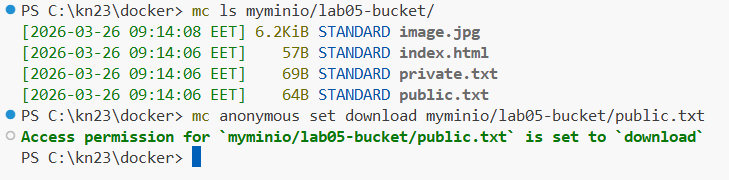
mc ls myminio/lab05-bucket/
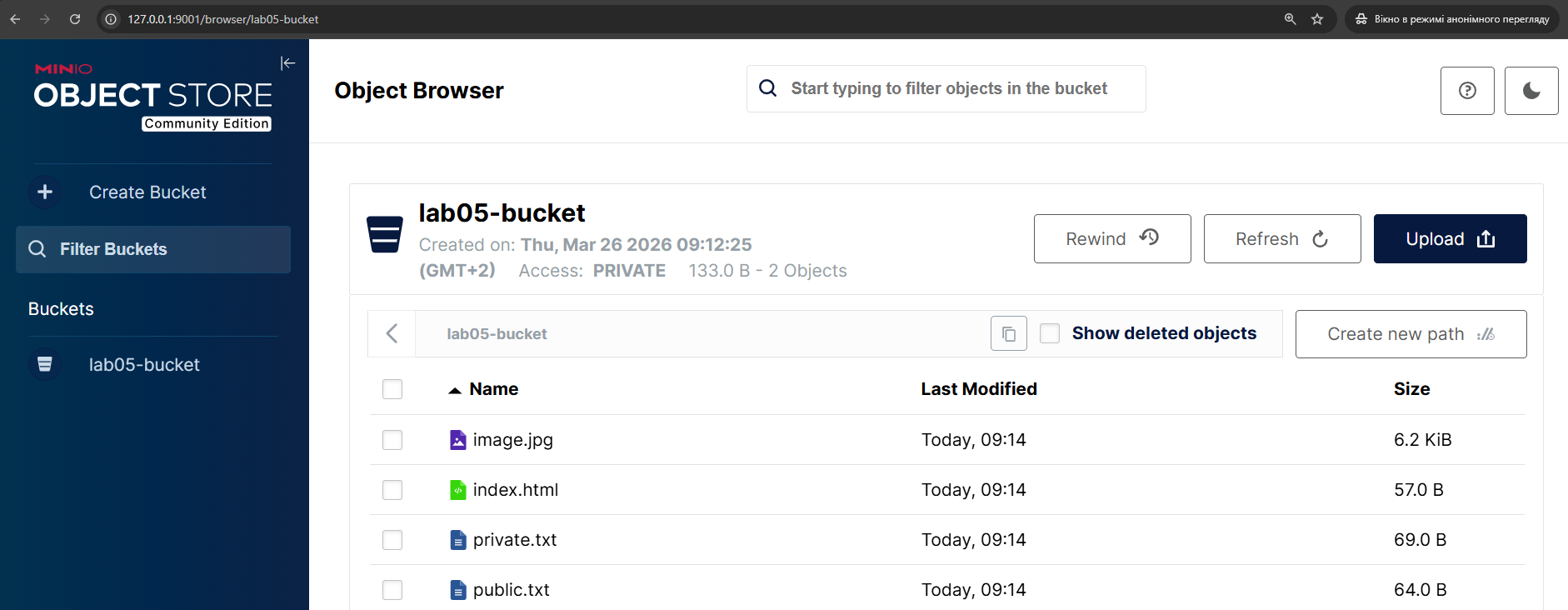
Також файли з’являться в інтерфейсі http://127.0.0.1:9001/browser/lab05-bucket
Крок 3. Налаштування прав доступу (MinIO)
# Зробити файл public.txt публічним
mc anonymous set download myminio/lab05-bucket/public.txt
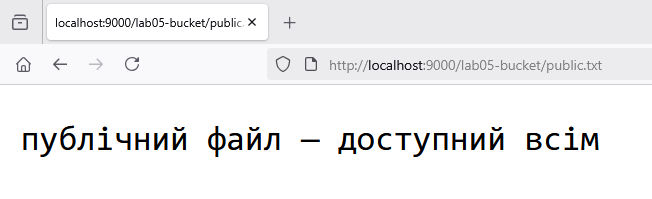
# Перевірте доступ (без авторизації):
Invoke-RestMethod -Uri "http://localhost:9000/lab05-bucket/public.txt"
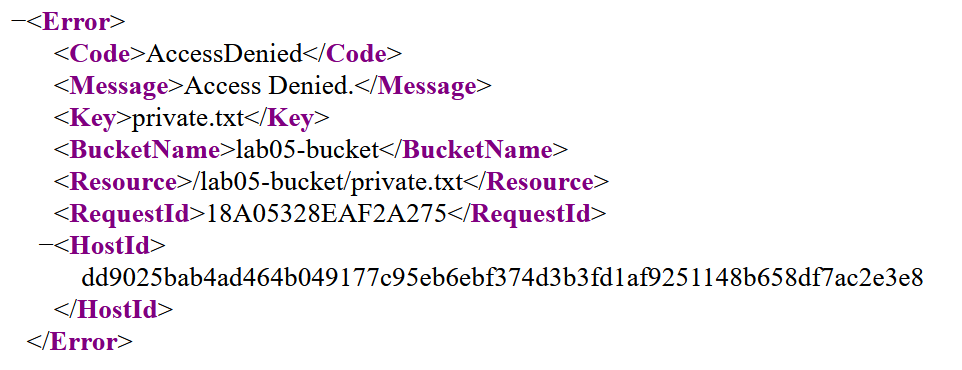
Якщо спробувати отримати доступ до приватного файлу, то маємо отримати помилку:
Відкрийте в браузері MinIO Console (http://localhost:9001), авторизуйтесь (admin / password) та перевірте наявність файлів.
Крок 4. Версіонування об’єктів (MinIO)
# Завантажити нові версії
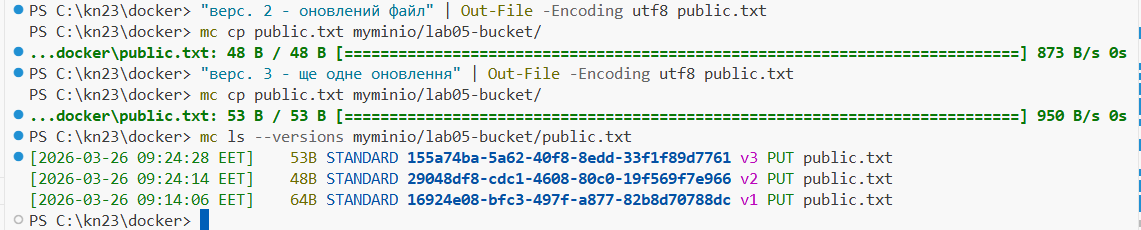
"верс. 2 — оновлений файл" | Out-File -Encoding utf8 public.txt
mc cp public.txt myminio/lab05-bucket/
"верс. 3 — ще одне оновлення" | Out-File -Encoding utf8 public.txt
mc cp public.txt myminio/lab05-bucket/
# Переглянути всі версії об'єкта
mc ls --versions myminio/lab05-bucket/public.txt
# Відновлення конкретної версії: скопіюйте VERSION_ID з попередньої команди
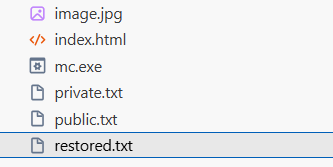
mc cp --version-id <VERSION_ID> myminio/lab05-bucket/public.txt restored.txt
Get-Content restored.txt

Також в папці з’явиться файл restored.txt
Крок 5. Налаштування Lifecycle Policy (MinIO)
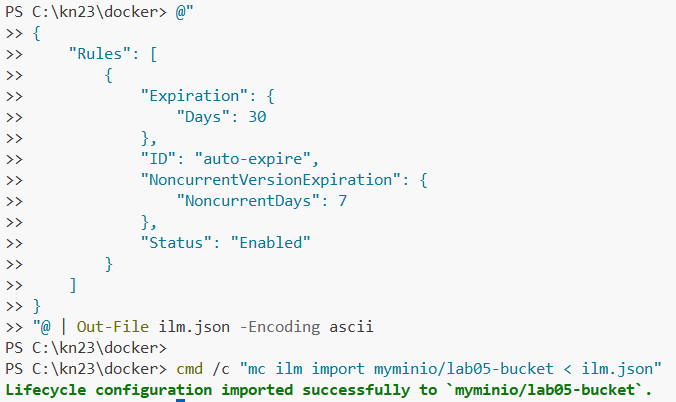
Налаштуємо автоматичне видалення об’єктів через 30 днів:
# Створіть файл політики
@"
{
"Rules": [
{
"Expiration": {
"Days": 30
},
"ID": "auto-expire",
"NoncurrentVersionExpiration": {
"NoncurrentDays": 7
},
"Status": "Enabled"
}
]
}
"@ | Out-File ilm.json -Encoding ascii
Ця команда створить файл ilm.json в поточній папці
# Застосуйте політику до кошика (в PowerShell використовуємо cmd /c для перенаправлення)
cmd /c "mc ilm import myminio/lab05-bucket < ilm.json"
Ця команда застосує політику до кошика lab05-bucket. Тепер через 30 днів всі файли будуть автоматично видалені.
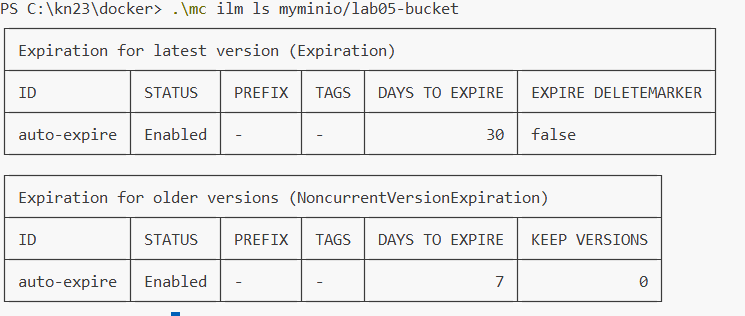
# Перевірте застосування
.\mc ilm ls myminio/lab05-bucket
Крок 6. Підключення Block Volume (Вбудований віртуальний диск VHD)
Замість лінуксового Block Volume ми створимо віртуальний жорсткий диск (VHD) вбудованими засобами Windows, що ідеально імітує підключення блочного накопичувача.
# Запустіть утиліту diskpart (запитає згоду Адміністратора):
diskpart

# У відкритій консолі diskpart (виклик DISKPART>) виконайте команди по черзі:
create vdisk file="C:\virtual_drive.vhd" maximum=1024 type=expandable
select vdisk file="C:\virtual_drive.vhd"
attach vdisk
create partition primary
format fs=ntfs quick label="LabBlockVol"
assign letter=V
exit

# Поверніться у звичайний PowerShell та перевірте:
Get-Volume -DriveLetter V
"Local Block Storage Test" | Out-File -Encoding utf8 "V:\test.txt"
Get-ChildItem V:\
(Альтернативний спосіб через інтерфейс: Натисніть Win+X -> Керування дисками. Оберіть меню Дія -> Створити віртуальний жорсткий диск (VHD). Після створення диска у списку внизу, натисніть на нього “Ініціалізувати диск”, а потім на нерозподіленому просторі — “Створити простий том” і пройдіть майстер форматування).
Крок 7. Порівняння вартості зберігання
У випадку локального розгортання вартість хмарного зберігання дорівнює $0, але ви використовуєте власні апаратні ресурси машини (пам’ять, CPU та дисковий простір Windows).
Висновок.
У ході виконання Варіанта 2 було успішно реалізовано локальний робочий процес для роботи з хмарними технологіями зберігання даних. Ми розгорнули власне S3-сумісне сховище за допомогою Docker та MinIO, налаштували версіонування та політики життєвого циклу об’єктів (ILM). Також, замість фізичного хмарного блочного тому, ми використали віртуальний жорсткий диск (VHD) в ОС Windows, що дозволило на практиці відпрацювати ініціалізацію, форматування та монтування нових дискових ресурсів до системи. Дана конфігурація дозволяє отримати повний спектр практичного досвіду без залежності від доступності безкоштовних лімітів у провайдерів Oracle Cloud чи AWS.
Варіант 3. Backblaze B2 (Хмарне S3-сумісне сховище)
Backblaze B2 — це надійне хмарне сховище, яке пропонує 10 GB безкоштовно без обмеження по часу (Always Free) і зазвичай не потребує кредитної картки для старту.
Крок 1. Реєстрація та створення Bucket
- Зареєструйтесь на backblaze.com.
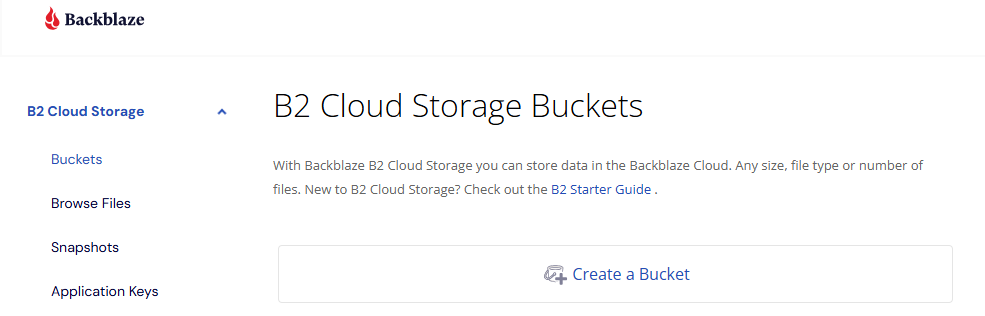
- Перейдіть у розділ B2 Cloud Storage -> Buckets.
- Натисніть Create a Bucket:
- Bucket Name:
lab05-b2-<ваш-логін>(має бути унікальним). - Bucket Privacy:
Private(ми зробимо файл публічним пізніше).
- Bucket Name:
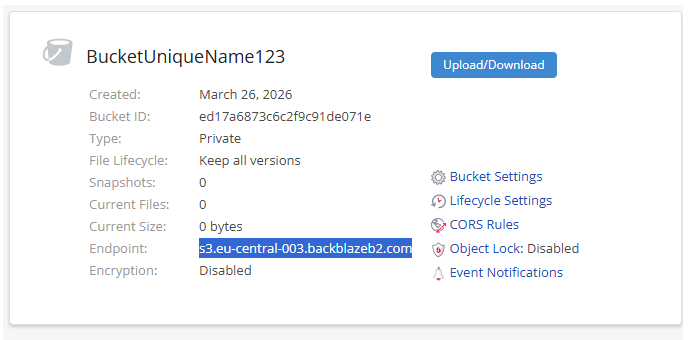
- Після створення знайдіть S3 Endpoint для вашого бакета (наприклад,
s3.us-west-004.backblazeb2.com).
Крок 2. Отримання ключів доступу (Application Keys)
- Перейдіть у розділ Account -> Application Keys.
- Натисніть Add a New Application Key:
- Allow Access to Bucket(s): Оберіть свій бакет.
- Type of Access:
Read and Write.
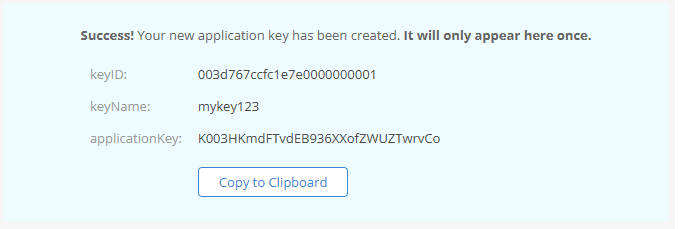
- Скопіюйте
keyIDтаapplicationKey.
Крок 3. Налаштування CLI та завантаження файлів
Використовуйте AWS CLI, вказавши кастомний endpoint.
# 1. Налаштуйте ключі (keyID -> Access Key, applicationKey -> Secret Key)
# Важливо: Якщо ви отримуєте "Malformed Access Key Id", перевірте, чи не встановлені
# змінні оточення AWS_ACCESS_KEY_ID (наприклад, командою: $env:AWS_ACCESS_KEY_ID = $null)
aws configure

# 2. Створіть файл для завантаження
"Hello Backblaze" | Out-File -FilePath public.txt -Encoding ascii

# 3. Завантаження (змініть Endpoint та Bucket на власні з Кроку 1)
# Важливо: Endpoint обов'язково має починатися з https://
$ENDPOINT = "https://s3.us-west-004.backblazeb2.com"
$BUCKET = "lab05-b2-<ваш-логін>"

# Рекомендується додавати --region, що відповідає частині вашого endpoint (наприклад, us-west-004)
aws s3 cp public.txt s3://$BUCKET/ --endpoint-url $ENDPOINT --region us-west-004
aws s3 ls s3://$BUCKET/ --endpoint-url $ENDPOINT --region us-west-004
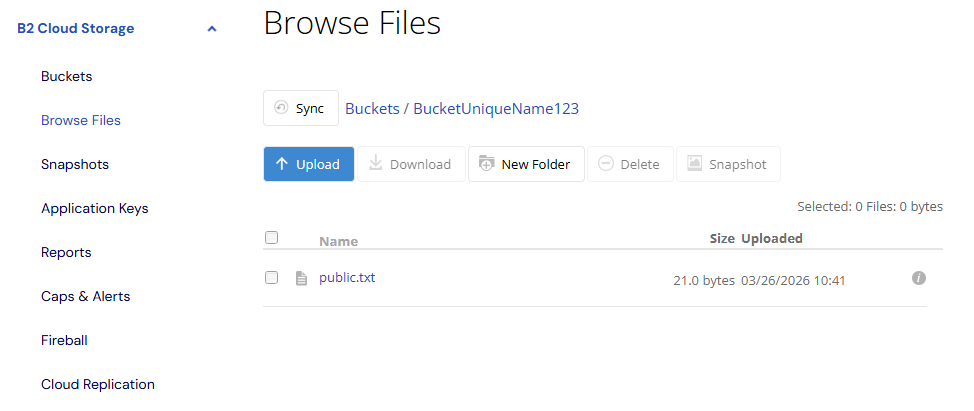
Тепер файл доступний за посиланням: https://secure.backblaze.com/b2_browse_files2.htm
Крок 4. Налаштування публічного доступу
- У консолі B2 оберіть Browse Files.
- Натисніть на іконку (i) біля
public.txt. - Використовуйте Friendly URL для перевірки доступу через браузер.
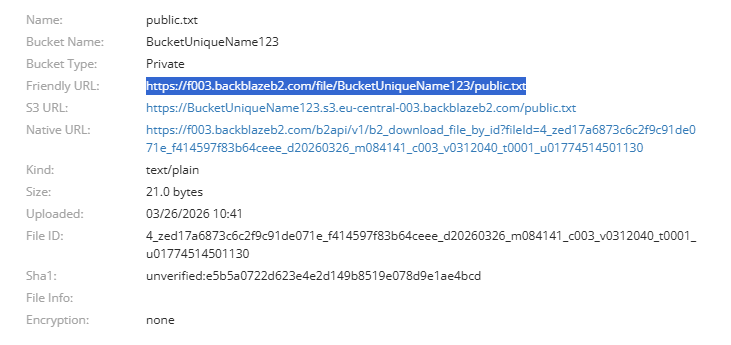
Крок 5. Версіонування та Lifecycle
Backblaze підтримує версіонування автоматично. Для налаштування правил видалення перейдіть у Lifecycle Settings бакета та встановіть правила очищення старих версій через 7 днів.
Крок 6. Підключення Block Volume (Локальна імітація)
Оскільки B2 — це виключно об’єктне сховище, для виконання цієї частини лабораторної використовуйте інструкції з Варіанта 2 (Крок 6) — створення віртуального диска VHD.
Висновок до Варіанта 3.
Цей варіант демонструє гнучкість стандарту S3, що дозволяє використовувати хмарні ресурси різних провайдерів з тими самими інструментами (AWS CLI), уникаючи при цьому складних лімітів великих платформ.
Контрольні запитання
- Чим відрізняється об’єктне (Object Storage), блочне (Block Storage) та файлове (File Storage) сховище? Коли який тип доцільно використовувати?
- Що таке версіонування об’єктів у S3? Як воно захищає від випадкового видалення файлів?
- Що таке Lifecycle Policy? Наведіть практичний приклад її застосування для оптимізації витрат.
- Що таке Pre-Authenticated Request (PAR) або Presigned URL? Для чого вони використовуються?
- Поясніть різницю між Storage Class у AWS S3: Standard, Intelligent-Tiering, Glacier. Як вибрати оптимальний?
- Чому при видаленні VM блочний том (Block Volume) може зберегтись окремо? Що таке «detach» та «terminate»?
- У чому полягає різниця між хмарним S3-сховищем та локальним MinIO? Які переваги та недоліки розгортання власного S3-сумісного сховища?
- Як віртуальний жорсткий диск (VHD) в ОС Windows імітує роботу хмарного Block Volume під час локальної розробки?
- У чому особливість налаштування доступу у Backblaze B2? Чому рекомендується створювати окремий Application Key для кожного бакета?
Вимоги до звіту
- Скриншот списку об’єктів у кошику після завантаження всіх файлів (Cloud Console, B2 Console або MinIO Browser /
mc ls) - Посилання на публічний об’єкт та скриншот його відкриття в браузері (S3 URL, Friendly URL у B2 або
http://localhost:9000/...) - Вивід команди перегляду версій об’єкта: мінімум 3 версії (
aws s3api list-object-versionsабоmc ls --versions) - Скриншот налаштованої Lifecycle Policy (Management Console, B2 Lifecycle або вивід
mc ilm ls) - Підтвердження підключення блочного сховища (вивід
lsblk/df -hдля Linux абоGet-Volume/diskpartдля Windows VHD) - Відповіді на контрольні запитання у файлі
lab05.md - Посилання на GitHub надіслати в Classroom