nmk
Лабораторна робота №4 (2 години)
Тема: Розгортання та управління віртуальними машинами.
Створення та запуск віртуальних машин на Oracle Cloud Free Tier або AWS EC2; вибір типу та розміру екземпляра; підключення через SSH; налаштування автоматичного масштабування та груп доступності.
Мета: Набути практичні навички створення, конфігурації та управління хмарними віртуальними машинами, підключення до них через SSH, встановлення програмного забезпечення та розуміння концепцій масштабування.
Технологічний стек:
- Oracle Cloud Free Tier (рекомендовано) — VM.Standard.E2.1.Micro, Always Free
- AWS EC2 (альтернатива) — t2.micro / t3.micro, Free Tier (12 місяців)
- SSH-клієнт: OpenSSH (Linux/macOS), PuTTY або Windows Terminal (Windows)
- Nginx — веб-сервер для тестування
Завдання
- Створити SSH-ключову пару для підключення до VM
- Запустити хмарну VM та підключитись до неї через SSH
- Встановити та запустити Nginx-сервер на VM
- Переглянути метрики споживання ресурсів VM у хмарній консолі
- Зупинити та знову запустити VM; дослідити зміну IP-адреси
- (Додатково) Настроїти AWS Auto Scaling Group або ознайомитись із концепцією
Хід виконання роботи
Виберіть один із варіантів виконання:
- Варіант 1: Традиційні хмарні VM (Oracle Cloud / AWS) — робота з повноцінною віртуальною машиною, SSH та зовнішніми IP.
- Варіант 2: GitHub Codespaces (Container-based) — робота у хмарному контейнері з автоматичним форвардингом портів.
Варіант 1. Oracle Cloud / AWS (Традиційні хмарні VM)
Крок 1. Створення SSH-ключової пари
Linux / macOS:
# Генерація ключової пари RSA 4096-bit
ssh-keygen -t rsa -b 4096 -C "lab04-cloud-key" -f ~/.ssh/lab04_key

# Переглянути публічний ключ (він знадобиться при створенні VM)
cat ~/.ssh/lab04_key.pub
Windows (PowerShell):
# Створити папку .ssh, якщо вона не існує
New-Item -ItemType Directory -Path "$env:USERPROFILE\.ssh" -Force

# Генерація ключової пари
ssh-keygen -t rsa -b 4096 -C "lab04-cloud-key" -f "$env:USERPROFILE\.ssh\lab04_key"
Get-Content "$env:USERPROFILE\.ssh\lab04_key.pub"
Збережіть вміст публічного ключа — він буде вставлений при створенні VM.
Крок 2. Створення та запуск VM в Oracle Cloud
- У консолі Oracle Cloud: ☰ → Compute → Instances → Create instance
- Name:
lab04-vm - Image and shape:
- Image: Ubuntu 22.04 (або Oracle Linux 8)
- Shape: VM.Standard.E2.1.Micro (Always Free)
- Networking:
- VCN: використайте існуючий або оберіть дефолтний
- Subnet: публічна підмережа
- Public IP: Assign automatically
- Add SSH keys:
- Вставте вміст
lab04_key.pub
- Вставте вміст
- Натисніть Create
Зачекайте ~2 хвилини поки статус зміниться на Running та з’явиться Public IP.
Крок 3. Підключення до VM через SSH
# Надаємо правильні права на приватний ключ
chmod 400 ~/.ssh/lab04_key

# Підключення (Oracle Cloud: default user = ubuntu або opc)
ssh -i ~/.ssh/lab04_key ubuntu@<PUBLIC_IP>

# Якщо Oracle Linux:
ssh -i ~/.ssh/lab04_key opc@<PUBLIC_IP>
Після підключення дослідіть систему:
# Інформація про систему
uname -a
cat /etc/os-release

# Ресурси (CPU, RAM, диск)
nproc              # кількість процесорів
free -h            # використання пам'яті
df -h              # використання дискового простору
uptime             # час роботи системи
Крок 4. Встановлення та запуск Nginx
# Оновлення пакетів та встановлення Nginx
sudo apt update && sudo apt install -y nginx   # Ubuntu
# або:
sudo yum install -y nginx                       # Oracle Linux

# Запуск та увімкнення автостарту
sudo systemctl start nginx
sudo systemctl enable nginx
sudo systemctl status nginx

# Перевірка локально
curl http://localhost
Відкрийте порт 80 у Security List / Security Group:
- Oracle Cloud: VCN → Security List → додати Ingress Rule: TCP, Source
0.0.0.0/0, Port 80 - AWS: EC2 → Security Group → Inbound Rules → Add Rule: HTTP,
0.0.0.0/0
Відкрийте у браузері: http://<PUBLIC_IP> — ви маєте побачити сторінку привітання Nginx.
Створіть власну HTML-сторінку:
echo "<h1>Lab 04 — Cloud VM by $(whoami)</h1><p>IP: $(curl -s ifconfig.me)</p>" | sudo tee /var/www/html/index.html
Крок 5. Моніторинг метрик VM
Oracle Cloud:
- ☰ → Compute → Instances →
lab04-vm→ вкладка Metrics - Перегляньте графіки: CPU Utilization, Memory Utilization, Network Bytes In/Out
AWS:
- EC2 → Instances → оберіть інстанцію → вкладка Monitoring
- Вкладка CloudWatch metrics — CPU, NetworkIn/Out, DiskReadBytes
Запустіть навантаження для спостереження за метриками:
# Навантаження CPU на 30 секунд
yes > /dev/null &
sleep 30 && kill %1
Спостерігайте за зміною CPU на графіку метрик (може знадобитись ~1 хвилина для відображення).
Крок 6. Зупинка, запуск та зміна IP-адреси
# Запишіть поточну публічну IP-адресу
curl -s ifconfig.me
У консолі хмари:
- Зупиніть VM: Stop (статус → Stopped)
- Зачекайте 1–2 хвилини
- Запустіть знову: Start (статус → Running)
- Порівняйте нову публічну IP з попередньою
Спостереження: У більшості провайдерів динамічна публічна IP-адреса змінюється після зупинки/старту VM. Для постійної IP потрібне виділення статичної (Elastic IP в AWS, Reserved IP в OCI).
Крок 7 (Додатково). Концепція Auto Scaling
В AWS консолі ознайомтеся з Auto Scaling Groups:
- EC2 → Auto Scaling → Launch Templates → Create launch template
- EC2 → Auto Scaling → Auto Scaling Groups → Create
Ключові параметри, які слід вивчити:
- Minimum / Maximum / Desired capacity — межі масштабування
- Scaling policies — умови збільшення або зменшення кількості інстанцій
- Target tracking — підтримка цільового рівня метрики (наприклад, CPU 70%)
Варіант 2. GitHub Codespaces (Контейнеризоване хмарне середовище)
Адаптація під GitHub Codespaces Мета: Набути навички управління хмарним середовищем, налаштування веб-сервера Nginx та роботи з портами в умовах відсутності прямої публічної IP-адреси.
Крок 1. Створення SSH-ключової пари
Цей крок залишається ідентичним до оригіналу. Хоча Codespaces має вбудовану авторизацію, генерація ключів — це базова навичка для роботи з будь-якою хмарою.
Linux / macOS / Codespaces (Bash):
ssh-keygen -t rsa -b 4096 -C "codespaces-key" -f ~/.ssh/id_rsa_codespaces
Windows (PowerShell):
# Створити папку .ssh, якщо вона не існує
New-Item -ItemType Directory -Path "$env:USERPROFILE\.ssh" -Force

# Генерація ключової пари
ssh-keygen -t rsa -b 4096 -C "codespaces-key" -f "$env:USERPROFILE\.ssh\id_rsa_codespaces"
Приклад роботи в терміналі:
PS C:\nmk> New-Item -ItemType Directory -Path "$env:USERPROFILE\.ssh" -Force


    Directory: C:\Users\teach


Mode                 LastWriteTime         Length Name
----                 -------------         ------ ----
d-----        19.03.2026      9:01                .ssh

PS C:\nmk> ssh-keygen -t rsa -b 4096 -C "codespaces-key" -f "$env:USERPROFILE\.ssh\id_rsa_codespaces"
Generating public/private rsa key pair.
Enter passphrase (empty for no passphrase):
Enter same passphrase again:
Your identification has been saved in C:\Users\teach\.ssh\id_rsa_codespaces
Your public key has been saved in C:\Users\teach\.ssh\id_rsa_codespaces.pub
The key fingerprint is:
SHA256:eJLV4yT/zaijQfbwlh******************gkpKRn9vOEsU codespaces-key
The key's randomart image is:
+---[RSA 4096]----+
|    .+..===.     |
|    + .o o+B .   |
|     **********  |
|      ********** |
|      ********** |
|      ********** |
|       **********|
|      ********** |
|       .....     |
+----[SHA256]-----+
Крок 2. Запуск хмарного середовища (Заміна Oracle/AWS)
- Створіть новий репозиторій на GitHub (наприклад,
cloud-lab-04) або використайте існуючий. - Натисніть зелену кнопку <> Code.
- Перейдіть на вкладку Codespaces і натисніть Create codespace on main.
- Зачекайте 10-20 секунд. Перед вами відкриється VS Code прямо у браузері. Це і є ваша “віртуальна машина”.
Крок 3. Дослідження системи та “підключення”
У нижній частині екрана відкрийте вкладку Terminal. Ви вже авторизовані як користувач vscode.
Перевірте характеристики вашої “хмари”:
# Кількість ядер та модель процесора
nproc
lscpu | grep "Model name"

# Обсяг оперативної пам'яті
free -h

# Версія ОС (зазвичай це Ubuntu)
cat /etc/os-release
Приклад роботи в терміналі:
@SurkovKostiantyn ➜ /workspaces/test (main) $ nproc
2
@SurkovKostiantyn ➜ /workspaces/test (main) $ lscpu | grep "Model name"
Model name:                           Intel(R) Xeon(R) Platinum 8370C CPU @ 2.80GHz
@SurkovKostiantyn ➜ /workspaces/test (main) $ free -h
               total        used        free      shared  buff/cache   available
Mem:           7.8Gi       1.7Gi       248Mi        62Mi       6.2Gi       6.1Gi
Swap:             0B          0B          0B
@SurkovKostiantyn ➜ /workspaces/test (main) $ cat /etc/os-release
PRETTY_NAME="Ubuntu 24.04.3 LTS"
NAME="Ubuntu"
VERSION_ID="24.04"
VERSION="24.04.3 LTS (Noble Numbat)"
VERSION_CODENAME=noble
ID=ubuntu
ID_LIKE=debian
HOME_URL="https://www.ubuntu.com/"
SUPPORT_URL="https://help.ubuntu.com/"
BUG_REPORT_URL="https://bugs.launchpad.net/ubuntu/"
PRIVACY_POLICY_URL="https://www.ubuntu.com/legal/terms-and-policies/privacy-policy"
UBUNTU_CODENAME=noble
LOGO=ubuntu-logo
Додатково: Підключення через локальний термінал (SSH)
Якщо ви хочете працювати з Codespace не в браузері, а у своєму звичному терміналі (PowerShell, CMD або Linux), виконайте наступне:
- Встановіть GitHub CLI (
gh), якщо він ще не встановлений: cli.github.com. - Авторизуйтесь у GitHub через термінал:
gh auth login(Оберіть
SSHяк протокол і завантажте свій публічний ключid_rsa_codespaces.pub, коли запитає). - Налаштуйте SSH-конфігурацію (виконується один раз):
gh codespace ssh --setup_ssh -
Підключіться до вашої машини:
# Запустіть цю команду, щоб побачити список ваших активних Codespaces
gh codespace list

# Підключіться до обраного
gh codespace ssh -c <NAME>
Примітка: Замініть
<NAME>на унікальну назву вашого середовища (наприклад,scaling-computing-machine-xyz).
Приклад роботи в терміналі: підключення до Codespace:
PS C:\test> gh --version
gh version 2.86.0 (2026-01-21)
https://github.com/cli/cli/releases/tag/v2.86.0
PS C:\test> gh auth login
? Where do you use GitHub? GitHub.com
? What is your preferred protocol for Git operations on this host? SSH
? Upload your SSH public key to your GitHub account? C:\Users\teach\.ssh\id_rsa_codespac
? Title for your SSH key: (GitHub CLI)

? Title for your SSH key: GitHub CLI
? How would you like to authenticate GitHub CLI? Login with a web browser

! First copy your one-time code: \*\*\*\*-\*\*\*\*
Press Enter to open https://github.com/login/device in your browser...
✓ Authentication complete.
- gh config set -h github.com git_protocol ssh
✓ Configured git protocol
✓ Uploaded the SSH key to your GitHub account: C:\Users\teach\.ssh\id_rsa_codespaces.pub
✓ Logged in as SurkovKostiantyn

PS C:\test> gh codespace list
NAME                        DISPLAY NAME      REPOSITORY            BRANCH  STATE      CREATED AT
reimagined-guide-vxgrpq...  reimagined guide  SurkovKostiantyn/...  main    Available  about 8 minutes ago
PS C:\test> gh codespace ssh
? Choose codespace: SurkovKostiantyn/test [main]: reimagined guide
Welcome to Ubuntu 24.04.3 LTS (GNU/Linux 6.8.0-1044-azure x86_64)

 * Documentation:  https://help.ubuntu.com
 * Management:     https://landscape.canonical.com
 * Support:        https://ubuntu.com/pro

The programs included with the Ubuntu system are free software;
the exact distribution terms for each program are described in the
individual files in /usr/share/doc/*/copyright.

Ubuntu comes with ABSOLUTELY NO WARRANTY, to the extent permitted by
applicable law.

@SurkovKostiantyn ➜ /workspaces/test (main) $
Крок 4. Встановлення Nginx та керування портами
У традиційних хмарах ми налаштовуємо Security Groups. У Codespaces ми використовуємо Port Forwarding.
Встановіть Nginx:
sudo apt update && sudo apt install -y nginx
sudo service nginx start   # У Codespaces використовуємо service замість systemctl
Приклад роботи в терміналі: перевірка статусу Nginx:
@SurkovKostiantyn ➜ /workspaces/test (main) $ sudo service nginx status && sudo ss -ltnp | grep nginx || true
 * nginx is running
LISTEN 0      511          0.0.0.0:80         0.0.0.0:*    users:(("nginx",pid=10888,fd=5),("nginx",pid=10887,fd=5),("nginx",pid=10886,fd=5))
LISTEN 0      511             [::]:80            [::]:*    users:(("nginx",pid=10888,fd=6),("nginx",pid=10887,fd=6),("nginx",pid=10886,fd=6))
Відкриття порту:
- У VS Code перейдіть на вкладку Ports (поруч із Terminal).
- Ви побачите, що порт 80 автоматично з’явився там.
- Клацніть правою кнопкою на Visibility і змініть з Private на Public (це аналог правила Ingress у хмарі).
- Натисніть на іконку глобуса (Open in Browser), щоб побачити сторінку Nginx.
Якщо порт не відкрився автоматично, то виконайте наступні команди:
sudo ss -ltnp | grep nginx
Додайте порт вручну:
- Перейдіть на вкладку Ports.
- Натисніть кнопку Add Port (або “+”).
- Введіть 80 і натисніть Enter. Це змусить VS Code перевірити цей порт.
Приклад роботи в терміналі: перевірка доступності порту:
@SurkovKostiantyn ➜ /workspaces/test (main) $ curl -I http://127.0.0.1
HTTP/1.1 200 OK
Server: nginx/1.24.0 (Ubuntu)
Date: Thu, 19 Mar 2026 07:18:49 GMT
Content-Type: text/html
Content-Length: 615
Last-Modified: Thu, 19 Mar 2026 07:13:17 GMT
Connection: keep-alive
ETag: "69bba20d-267"
Accept-Ranges: bytes
Створіть свою сторінку:
echo "<h1>Lab 04 — Codespaces VM by $(whoami)</h1>" | sudo tee /var/www/html/index.html
Крок 5. Моніторинг ресурсів
Оскільки в Codespaces немає графічної панелі CloudWatch, ми використовуємо професійні термінальні інструменти.
Встановіть монітор:
sudo apt install -y htop
htop
Приклад роботи в терміналі: моніторинг ресурсів:
@SurkovKostiantyn ➜ /workspaces/test (main) $ sudo apt install -y htop
Reading package lists... Done
Building dependency tree... Done
Reading state information... Done
htop is already the newest version (3.3.0-4build1).
0 upgraded, 0 newly installed, 0 to remove and 145 not upgraded.
Після запуску команди htop, перед вами відкриється вікно з моніторингом ресурсів:
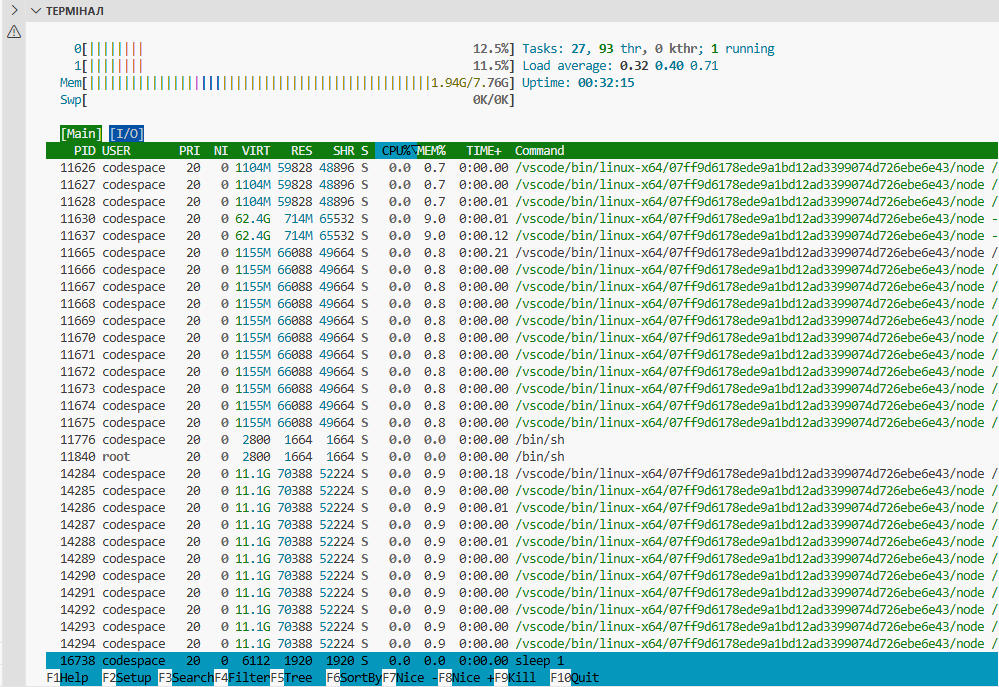
Симуляція навантаження: Відкрийте другий термінал і запустіть:
yes > /dev/null &
# Через 20 секунд вимкніть
killall yes
Спостерігайте в htop, як завантажується ядро процесора:
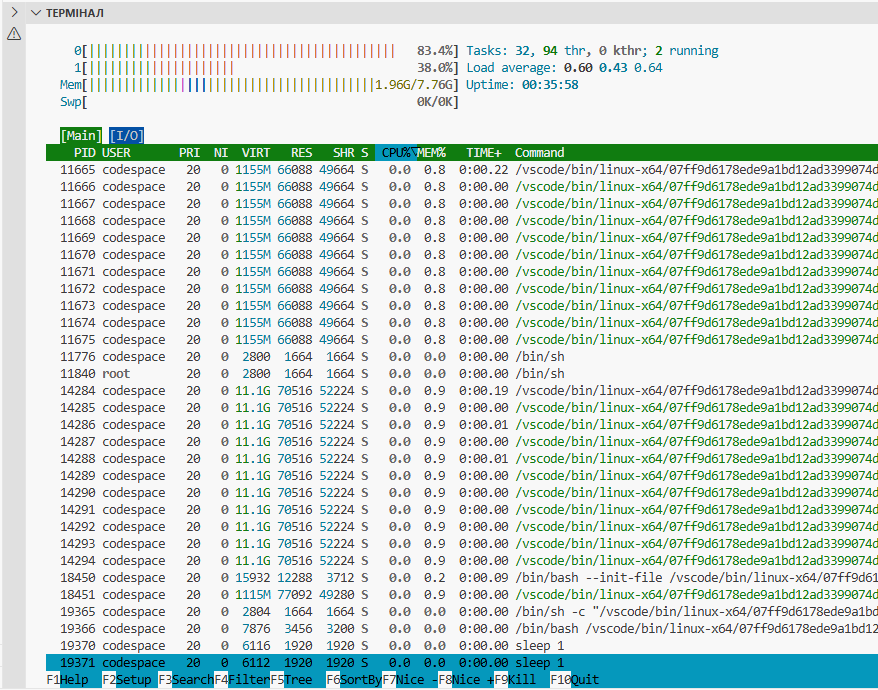
Крок 6. Зупинка та зміна адреси
У Codespaces поняття “IP” замінено на унікальний URL (наприклад, legendary-space-trout-q7rv...github.dev).
- Перейдіть на github.com/codespaces.
- Знайдіть свій Codespace, натисніть … -> Stop Codespace.
- Запустіть його знову через 1 хвилину.
- Перевірте вкладку Ports. URL для доступу до Nginx залишиться тим самим або зміниться? (Зазвичай у Codespaces URL прив’язаний до назви проєкту, що є зручнішим за динамічні IP).
Крок 7. Концепція Auto Scaling (Теорія)
Оскільки Codespaces — це одиничний контейнер, горизонтальне масштабування тут не реалізується наочно. Але ви можете порівняти:
- Scale Up (Вертикальне): Зміна типу машини (наприклад, з 2-ядерної на 4-ядерну в налаштуваннях Codespace).
- Scale Out (Горизонтальне): Створення декількох однакових Codespaces на базі одного репозиторію.
Контрольні запитання
- Що таке AMI (Amazon Machine Image) або Cloud Image? Яку роль він відіграє при створенні VM?
- Поясніть різницю між типами EC2-інстанцій у AWS (t, m, c, r-серії). Для чого кожен тип оптимізований?
- Чому публічна IP-адреса змінюється після зупинки та повторного запуску VM? Як зберегти постійну адресу?
- Що таке Auto Scaling? Поясніть різницю між горизонтальним (scale out) та вертикальним (scale up) масштабуванням.
- Що таке Spot Instance (AWS) або Preemptible VM (Google Cloud)? Коли їх вигідно використовувати?
- Чому важливо правильно налаштувати Security Group / Security List перед запуском VM у хмарі?
Питання до варіанту 2
- Чим контейнеризоване середовище GitHub Codespaces відрізняється від класичної VM на Oracle Cloud?
- Яку функцію виконує вкладка Ports у Codespaces, і як вона замінює Security Groups в AWS?
- Що таке “Visibility” порту (Private vs Public) і чому це важливо для безпеки?
- Як ви можете змінити ресурси (CPU/RAM) для свого Codespace? (Дослідіть меню налаштувань).
Вимоги до звіту
- Скриншот успішного підключення через SSH (
ssh ubuntu@<IP>) - Вивід команд
uname -a,free -h,df -hз VM - Скриншот сторінки Nginx у браузері (з вашим текстом)
- Скриншот метрик CPU VM під навантаженням та без
- Порівняння Public IP до та після зупинки/запуску VM
- Відповіді на контрольні запитання у файлі
lab04.md - Посилання на GitHub або файли матеріалів надіслати в Classroom